

Google reCAPTCHAの記事でも少し触れましたが、近年reCAPTCHAの無料枠が大幅に縮小されたことで、別のスパム対策サービスを使うケースが増えてきました。
その中でも特によく見かけるようになったのが、Cloudflare Turnstile(クラウドフレア ターンスタイル)です。
本記事では、Contact Form 7を使っているWordPressサイトに、Cloudflare Turnstileを設定する手順を解説します。reCAPTCHAとの違いも合わせてお伝えしますね!
Cloudflare Turnstileとは?
Cloudflare(クラウドフレア)が提供するスパム対策サービスです。
reCAPTCHAとの大きな違いは、ユーザーに何も操作させずにスパムをブロックできる点です。「信号機を選んでください」のような操作が不要で、バックグラウンドで自動的に判定してくれます。(reCAPTCHAにも同様のチェックのみのものも存在しますが)
また、Cloudflareのアカウントがあれば無料で利用でき、プライバシーへの配慮もされているサービスです。実はContact Form 7の公式ドキュメントでも、reCAPTCHAよりTurnstileを推奨しています。
reCAPTCHAとTurnstileの比較
| Google reCAPTCHA | Cloudflare Turnstile | |
|---|---|---|
| 必要なアカウント | Googleアカウント | Cloudflareアカウント |
| 料金 | 無料(月1万件まで) | 無料 |
| ユーザーの操作 | 場合によって画像選択が発生 | 基本的に操作不要 |
| プライバシー | Googleのデータ収集あり | Cookie不使用で配慮あり |
| 知名度・実績 | 世界中で広く使われており実績豊富 | 比較的新しく実績はこれから |
| 日本語の情報量 | 解説記事が多く調べやすい | まだ少なく情報を探しにくい場合も |
Cloudflare Turnstile導入のステップ
ステップ1:Cloudflareアカウントを作成・ログイン
Cloudflareのアカウントをまだお持ちでない方は、まずCloudflare公式サイトからアカウントを作成してください。Googleアカウントとは別のアカウントが必要になります。
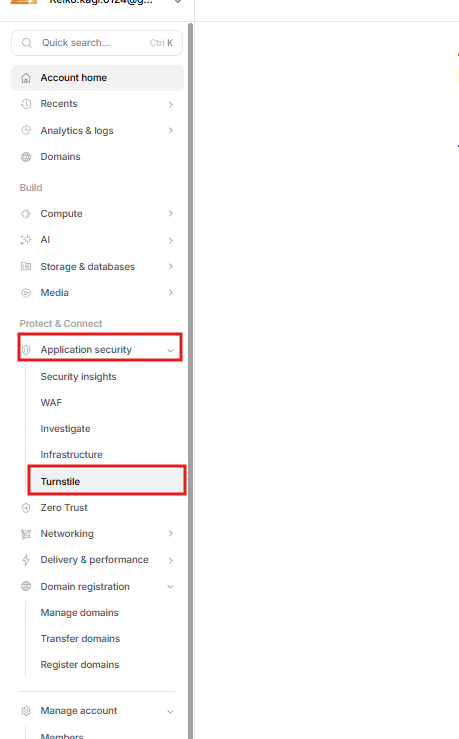
ログイン後、左メニューの「Turnstile」をクリックします。

ステップ2:Turnstileウィジェットを作成してキーを取得
英語なので少しわかりにくいですが、サイドバーにあるApplication security→Turnstileをクリックします。
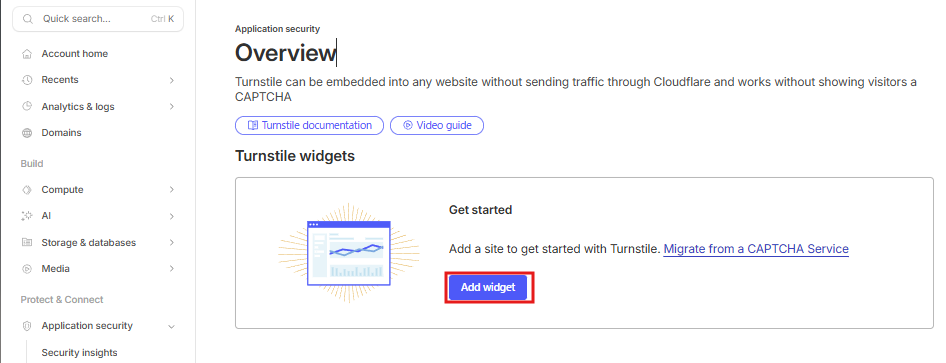
Add widgetをクリックします。
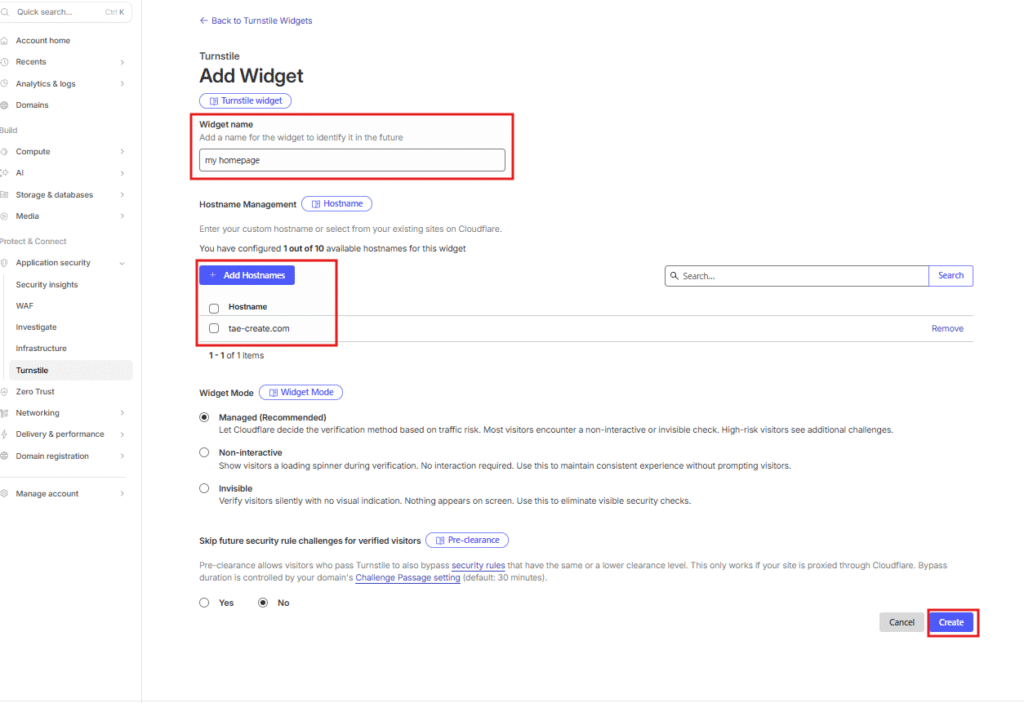
次のページで以下を入力します。
・Widget name:サイト名など、わかりやすい名前(海外のサービスなのでmy homepageなどの英語を推奨)
・Add Hostnames:ボタンをクリックし、自分のサイトのドメインを追加する
(例:tae-create.com)
その他はデフォルトの設定でもんだいありません。入力後にCreateをクリックする。
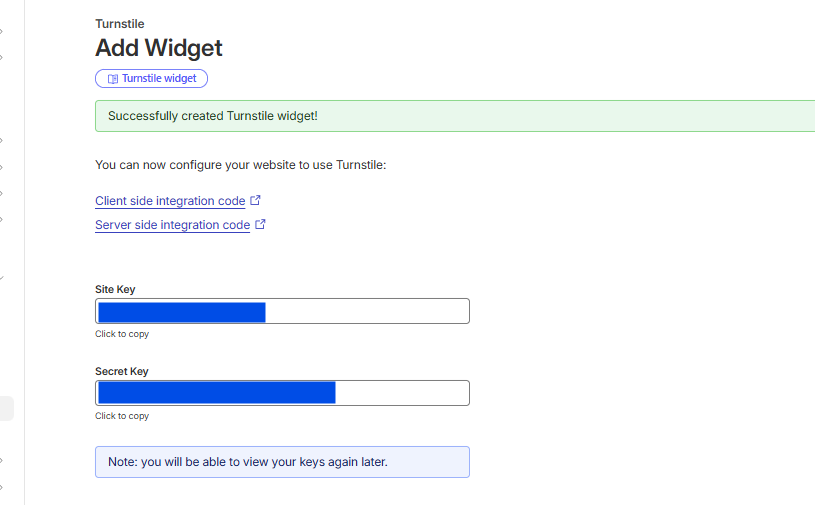
ステップ3:サイトキーとシークレットキーを取得
作成が完了すると、サイトキーとシークレットキーが表示されます。この2つをコピーしておいてください。
ステップ4:WordPressへの実装
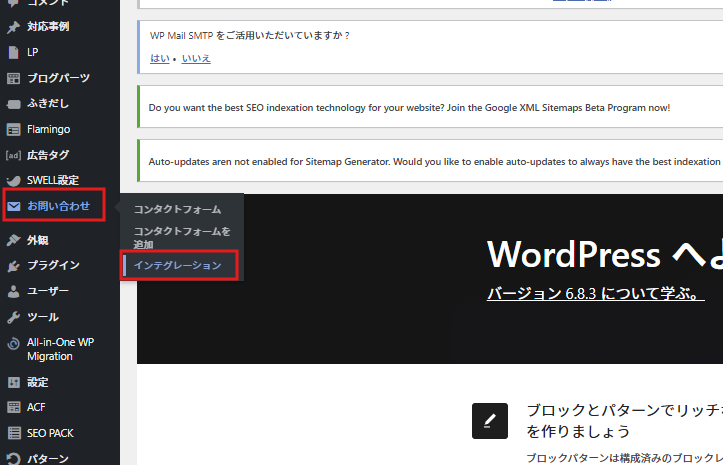
ホームページの管理画面にログインし、お問い合わせ→インテグレーションをクリックする。
※この画面はContact Form 7のプラグインを使用している場合の方法です。他のプラグインの場合は本記事では解説をしていないので、別途確認をお願いします。
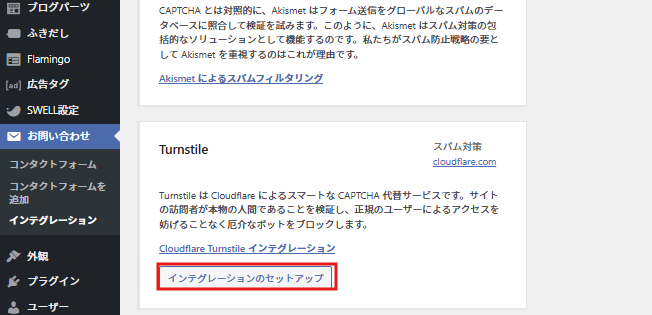
Turnstileの項目で「インテグレーションのセットアップ」をクリックする。
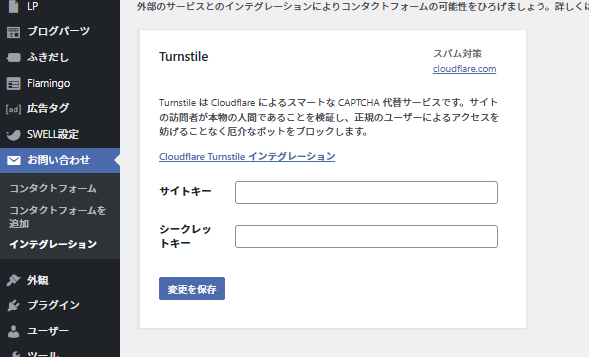
ステップ3のサイトキーとシークレットキーを入力し、変更を保存をクリックする。
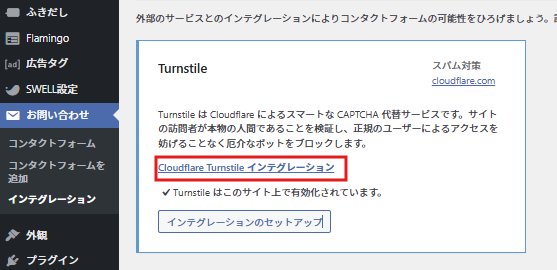
セットアップが完了すると、「Turnstile はこのサイト上で有効化されています。」と表示される。
実装後に確認すること
お問い合わせフォームがあるページを見て、Cloudflareが表示されているとちゃんと有効化されています。
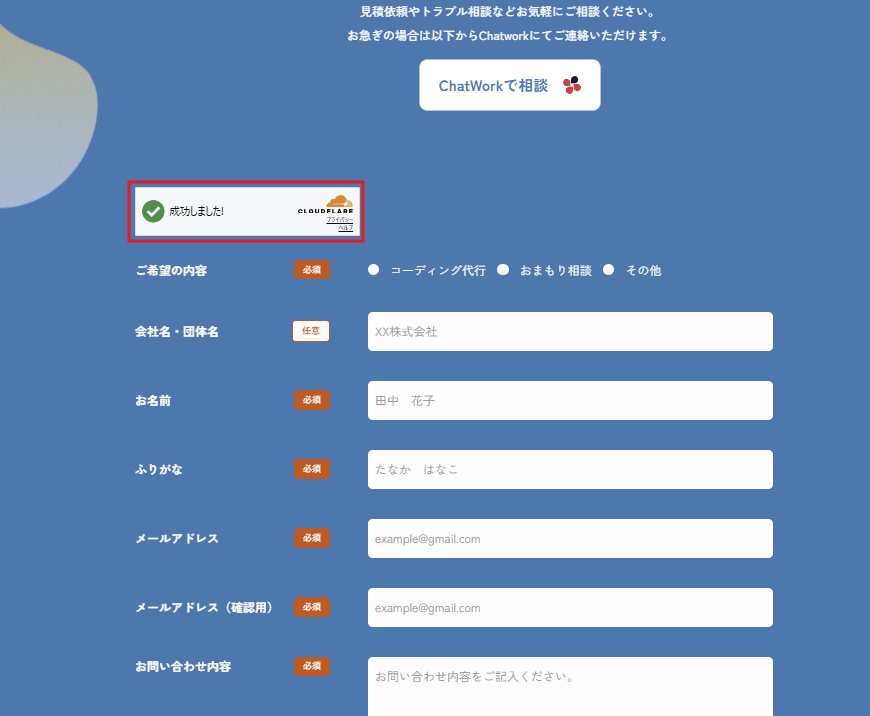
最後にお問い合わせからテスト送信をして、問題なく送信されるかも確認するのがいいかと思います!
まとめ
Cloudflare Turnstileは、ユーザーへの負担が少なく、無料で使えるスパム対策サービスです。reCAPTCHAの無料枠が気になっている方や、より使いやすいスパム対策を探している方にはとくにおすすめです。
またGoogleのreCAPTCHAを入れたい方は以下の記事も参考にしてくださいね。
設定にお困りの際はお気軽にご相談ください!