サイトを公開してからまだ1ヶ月も経っていないのに、すでに1日1〜3件ほどのスパム問い合わせが届くようになりました、、、
内容を見ると、英語で書かれた怪しいメッセージや意味不明なリンクが多く、放っておくと本来の問い合わせを見逃してしまうリスクもあります。
そんなスパム対策に有効なのが、Google reCAPTCHA(リキャプチャ)の導入です。
本記事では、お問い合わせフォームのContact Form 7を使ってお問い合わせを構築しているWordPressサイトにGoogle reCAPTCHAを設定する手順を、初心者の方でも迷わず進められるよう丁寧に解説します。
プラグインを使った方法・設定画面のスクリーンショット・注意点までまとめていますので、ぜひご活用くださいね!
Google reCAPTCHAとは?
Googleが提供しているスパム対策サービスです。
画像の中から信号だけを選んだりするものも同様のGoogle reCAPTCHAでセキュリティ対策をされているものです。
Googleは誰もがアカウントを持っていて、スパム対策効果もあるのでよく選ばれています。
reCAPTCHA導入のステップ
ステップ1:GoogleのreCAPTCHA管理ページにアクセス
以下のURLにご自身のGoogleアカウントでログインする。
サイト登録の画面が表示されるので、以下を入力します。
・ラベル:サイト名などの分かりやすい名前
・ドメイン:自身のサイトのドメイン(例:tae-create.com)を入力し、ドメイン横の+をクリックする。
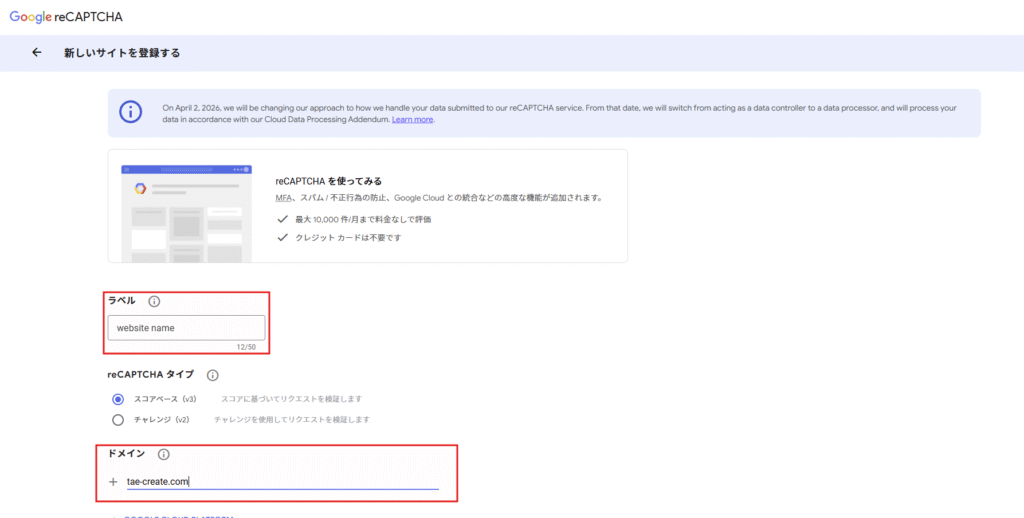
その後規約に同意をして、「送信」をクリックする。
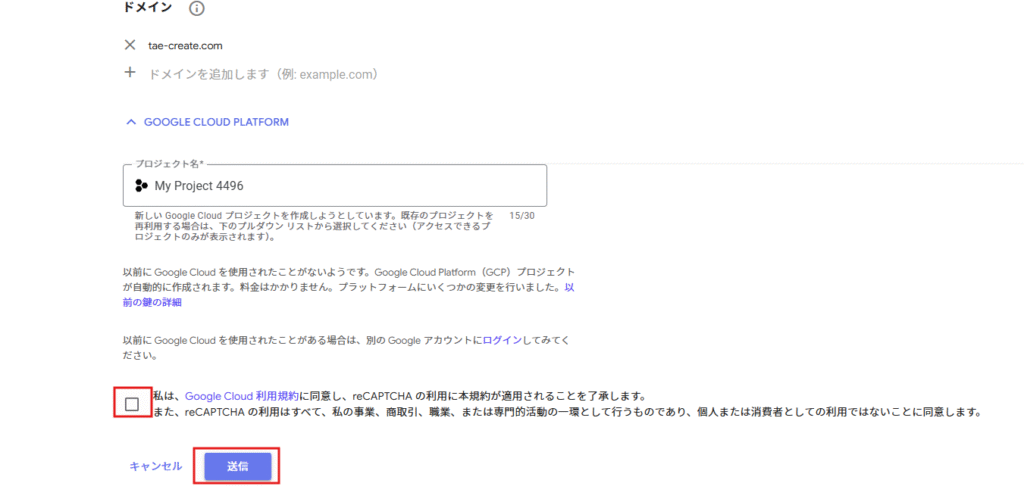
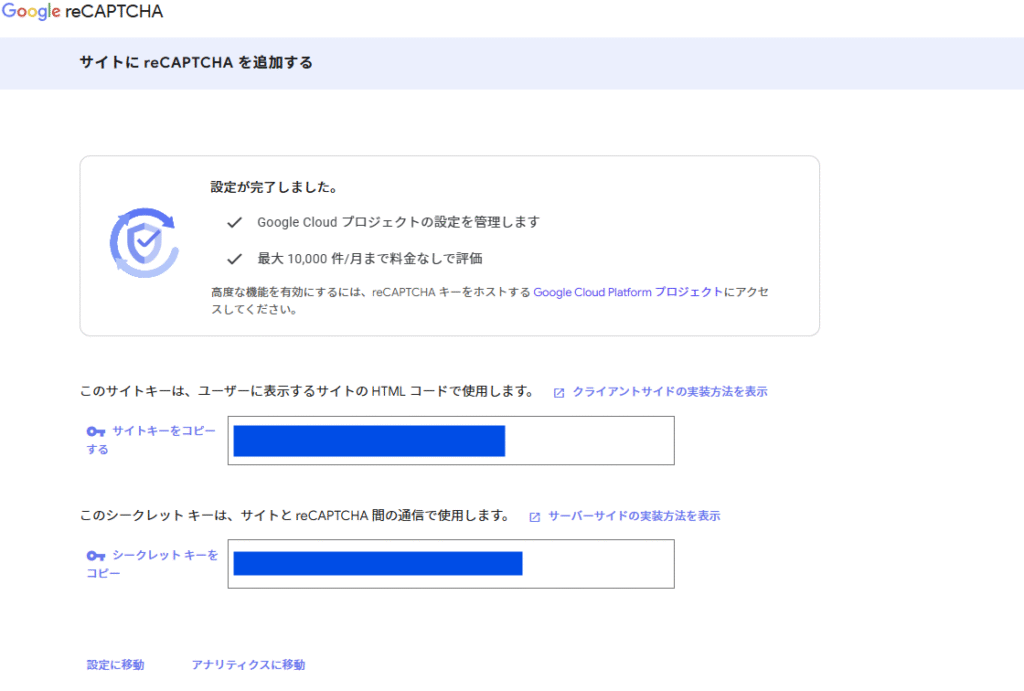
ステップ2:サイトキーとシークレットキーを取得
その後サイトキーとシークレットキーが表示される。
ステップ3:WordPressへの実装
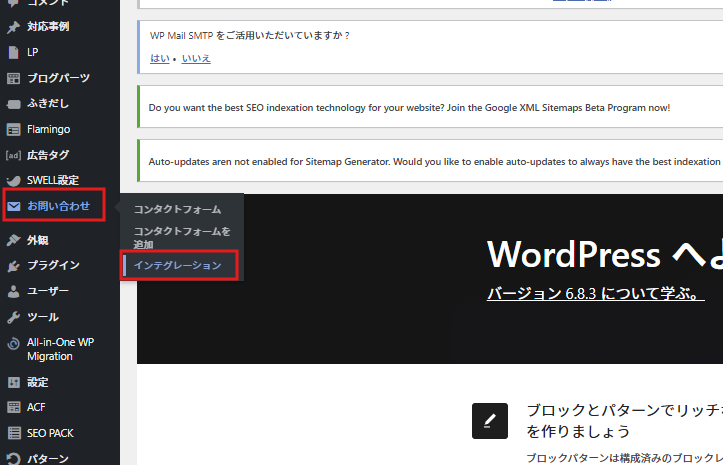
ホームページの管理画面にログインし、お問い合わせ→インテグレーションをクリックする。
※この画面はContact Form 7のプラグインを使用している場合の方法です。他のプラグインの場合は本記事では解説をしていないので、別途確認をお願いします。
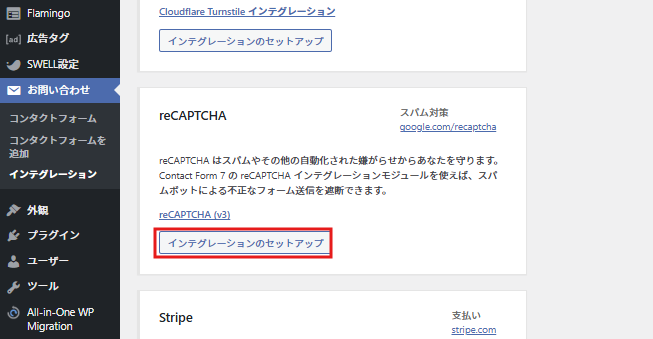
reCAPTCHAの項目で「インテグレーションのセットアップ」をクリックする。
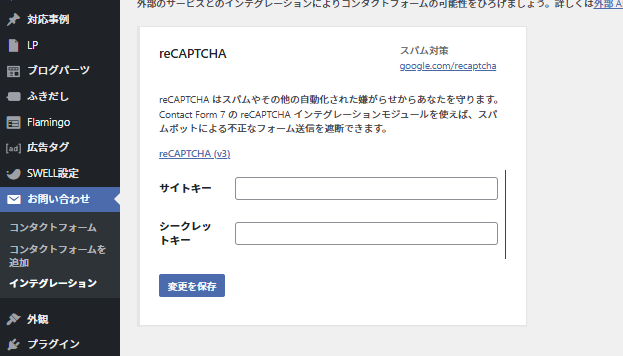
ステップ2のサイトキーとシークレットキーを入力し、変更を保存をクリックする。
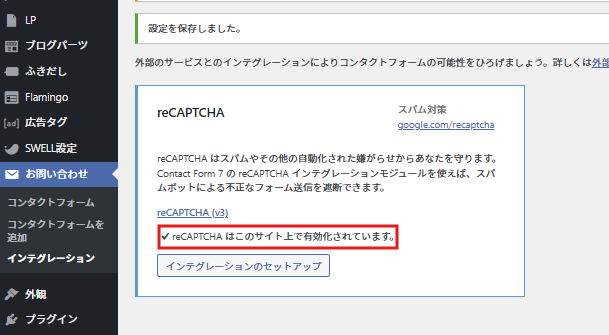
セットアップが完了すると、「reCAPTCHA はこのサイト上で有効化されています。」と表示される。
実装後に確認すること
ホームページを見て、reCAPTCHAバッジの表示がされているとちゃんと有効化されています。

最後にお問い合わせからテスト送信をして、問題なく送信されるかも確認するのがいいかと思います!
料金と類似サービスについて
Google reCAPTCHAは一番有名なスパム対策ですが、ここ数年で無料枠が100万→1万/月に変更されたことで、他のスパム対策サービスも導入されているのを見るようになりました。
一番よく見かけるのはCloudflare(クラウドフレア)というサービスです。
以下にまとめてみたので、是非一緒にごらんください。

まとめ
reCAPTCHAを導入することで、フォームを狙った自動スパムから大幅に守ることができます。
初期設定は数分で完了するので、放置せず、早めの導入がおすすめです。
もし設定にお困りであれば是非ご相談くださいね。